Die Foto- und Video-Upload-Funktion ermöglicht es den Verbrauchern, Bilder und Videos bei der Abgabe von Bewertungen einzufügen. Hochgeladene Medien werden auf Ihrer Website im Karussell zusammen mit den zugehörigen Rezensionen angezeigt. Um diese Funktion zu aktivieren, kontaktieren Sie den Bazaarvoice-Support.
Fotos hochladen
Die Funktion zum Hochladen von Fotos ermöglicht es Ihren Verbrauchern, beim Einreichen von Bewertungen Bilder hochzuladen. Nachdem Verbraucher im Eingabeformular Bilder/Videos hinzufügen ausgewählt haben, wählen sie die Fotos aus, die sie einfügen möchten. Sie können Verbrauchern erlauben, bis zu sechs Fotos zu einer einzelnen Bewertung hochzuladen. Sobald sie eingereicht wurden, werden diese Fotos zusammen mit den Inhalten der Bewertung im Karussell Ihrer Webseite angezeigt.
Wie Verbraucher Fotos hochladen
- Im Eingabeformular wählen Verbraucher unter Bilder hinzufügen das Miniaturbild des Fotos aus.
- Sie wählen das Foto auf dem Gerät des Nutzers aus, um den Upload zu starten. Verbraucher können maximal sechs Fotos hochladen.
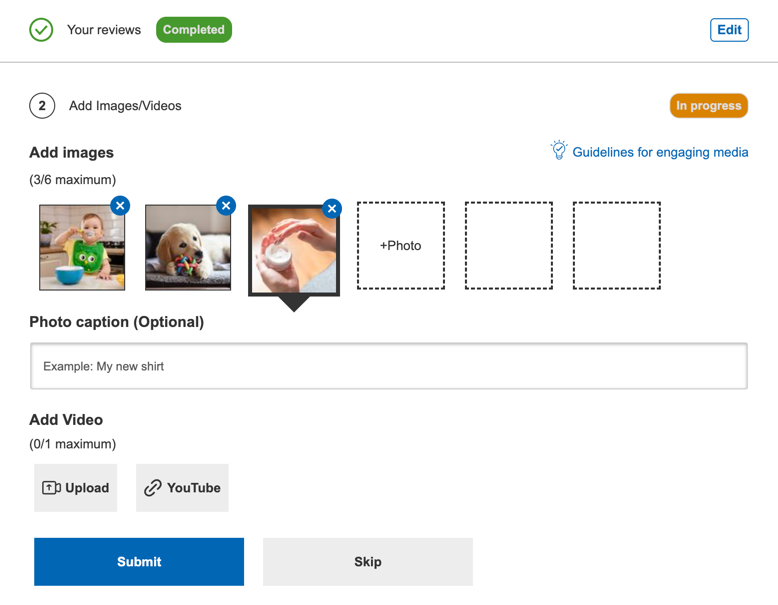
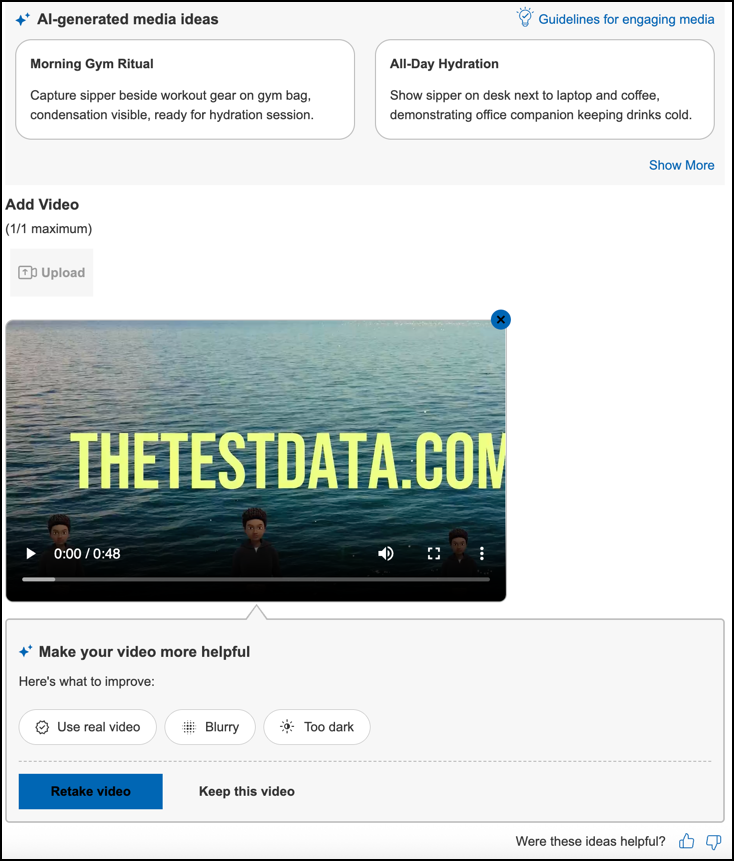
Um die Abgabevoraussetzungen einzusehen, können Verbraucher die Option „Richtlinien für interaktive Medien“ auswählen, um die Registerkarten „Richtlinien“, „Beispiele“ und „Technisches“ anzuzeigen. Während Verbraucher Fotos hochladen, werden ihnen möglicherweise Feedback-Symbole auf ihren Fotos angezeigt, die Verbesserungen bei Klarheit oder Beleuchtung vorschlagen. Weitere Informationen zu diesem Echtzeit-Coaching finden Sie im Abschnitt Medienqualitätsfeedback im Visual Content Coach -Artikel.

Obligatorischen Foto-Upload konfigurieren
Um Verbraucher zum Hochladen von Fotos während des Einreichungsprozesses zu verpflichten:
- Melden Sie sich im Bazaarvoice-Portal
 an.
- Wählen Sie in der oberen rechten Ecke das Einstellungssymbol
 aus.
- Wählen Sie unter Konfiguration die Option Ratings & Reviews aus. Der Site Manager listet alle Ihre aktiven Implementierungszonen und Implementierungen auf.
- Wählen Sie unter Implementierungen Bearbeiten neben der gewünschten Implementierung aus.
- Wählen Sie im Abschnitt Benutzererlebnis Anzeigeoptionen aus.
- Wählen Sie den Tab Ratings & Reviews.
- Wählen Sie unter Bewertung einreichen die Option Obligatorisches Hochladen von Fotos (Formulare für mehrere Produkte & Bewertungseinreichungen) aus. Die Option Bilder hinzufügen wird dann im obligatorischen Abschnitt des Bewertungs-Eingabeformulars angezeigt.
Technische Anforderungen
Wenn Nutzer Bilder hochladen, passt Bazaarvoice diese automatisch an Standard- und Miniaturansichtsgrößen an. Dies gewährleistet eine optimale Darstellung auf der gesamten Produktdetailseite (PDP), einschließlich des Fotokarussells und der Bewertungsabschnitte. Die Fotos müssen folgende technische Spezifikationen erfüllen:
- Dateigröße – maximal 30 MB.
- Dateiname – Muss ein einzelnes Wort ohne Leerzeichen oder Sonderzeichen sein.
- Abmessungen – Die Mindestanforderungen an Breite und Höhe müssen erfüllt sein (siehe Berechnung der Miniaturansichts- und Normalbildgröße).
- Unterstützte Formate: Die folgenden Dateitypen werden akzeptiert:
- PNG
- GIF
- JPG
- HEIC
- TIFF
Laden Sie native und YouTube-Videos hoch
Das v2-Formular ermöglicht es Verbrauchern, Videos direkt von ihren Geräten hochzuladen oder YouTube-Links einzufügen. Diese Funktion hilft, Vertrauen aufzubauen und kann die Conversion-Rate erhöhen. Um diese Funktion zu aktivieren, kontaktieren Sie den Bazaarvoice-Support.
- Videos müssen 200 MB oder kleiner sein.
- Das System unterstützt die gängigsten Videoformate auf den wichtigsten Browsern und Geräten. Weitere Informationen zu den unterstützten Videoformaten finden Sie im Abschnitt Unterstützte Videoformate weiter unten.
- Videos können nur mit einem mobilen Gerät erstellt werden.
- Falls erforderlich, können Nutzer das hochgeladene Video nach der Einreichung löschen.
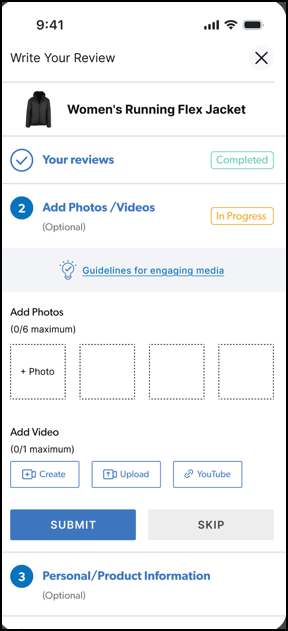
Laden Sie ein natives Video hoch
- Im Eingabeformular wählen Sie unter Video hinzufügen die Option Hochladen.
- Wählen Sie ein Video aus dem Gerätespeicher aus.
- Wählen Sie Öffnen, um mit dem Hochladen des Videos zu beginnen. Das Video wird automatisch hochgeladen, wenn es die erforderlichen Richtlinien erfüllt.
Ein Video erstellen (nur für Mobilgeräte)
- Im Eingabeformular wählen Sie unter Video hinzufügen die Option Erstellen.
- Nehmen Sie ein Video auf:
- Wenn der Verbraucher die erforderlichen Berechtigungen bereits erteilt hat, wird der Bildschirm für die Videoaufnahme sofort geöffnet.
- Wenn Berechtigungen nicht erteilt werden:
- Chrome (iOS & Android): Eine Meldung leitet Verbraucher dazu an, den Kamerazugriff zu aktivieren. Eine ähnliche Meldung erscheint, wenn die Aufzeichnung abgebrochen wird. Einzelheiten finden Sie in der Meldung zur Kameraberechtigung (Chrome auf Mobilgeräten).
- Andere mobile Browser: Ein 5-Sekunden-Banner erinnert den Verbraucher daran, in den Geräteeinstellungen die Kameraberechtigungen zu erlauben, bevor er zum Formular zurückkehrt.
- Wenn keine Berechtigungen erteilt werden, sehen Verbraucher eine Meldung, die 5 Sekunden lang erscheint und sie daran erinnert, die Berechtigungen in ihren Geräteeinstellungen zu aktualisieren. Verbraucher können die Berechtigungen in ihren Geräteeinstellungen aktualisieren und dann zum Formular zurückkehren.
- Nach der Aufnahme startet der Video-Upload automatisch und ein Ladebildschirm erscheint.
Hinweis zur Kameraberechtigung (Chrome auf Mobilgeräten)
In Chrome auf iOS und Android wird eine Meldung zur Kameraberechtigung angezeigt, wenn ein Verbraucher Erstellen auswählt und anschließend eine der folgenden Aktionen ausführt:
Bricht die Aufzeichnung ab
Lehnt den Zugriff auf die Kamera ab:
Android: Der Verbraucher wählt in der Chrome-Abfrage Nicht zulassen.
iOS: Der Kamerabildschirm ist schwarz und der Verbraucher schließt ihn.
In der Meldung können Verbraucher Folgendes auswählen:
Nehmen Sie ein kurzes Video auf, um die Aufnahme erneut zu versuchen.
Laden Sie ein vorhandenes Video hoch , um ein Video von Ihrem Gerät auszuwählen.
Probleme beim Aufnehmen eines Videos? um die Schritte zum Einschalten der Kameraberechtigung in den Geräteeinstellungen anzuzeigen.
Link zu einem YouTube-Video
- Im Eingabeformular wählen Sie unter Video hinzufügen die Option YouTube.
- Geben Sie die URL für das YouTube-Video ein, das Sie einfügen möchten. Verbraucher können standardmäßige YouTube-Videos oder YouTube Shorts-Links verwenden.
Unterstützte Videoformate und Kompatibilität
Die am häufigsten verwendeten Videoformate werden in Chrome, Safari und Firefox sowie auf Android-, macOS- und iOS-Geräten unterstützt. Die folgende Tabelle listet die unterstützten Videoformate zusammen mit den Browser- und Gerätekombinationen auf.
| Videoformate | Chrome | Safari | Firefox |
|---|---|---|---|
| 3GP/3G2, AVI, MOV, MP4/F4V, MPEG/MPG, QuickTime (QT) und WMV | Alle Geräte | Alle Geräte | Alle Geräte |
| ASF | Android, Mac-Desktop | Android, Mac-Desktop | Android |
| FLV | Android | Alle Geräte | Alle Geräte |
- Auf iOS-Geräten wird das Video im MOV-Format gespeichert.
- Auf Android-Geräten wird das Video im MP4-Format gespeichert.
